
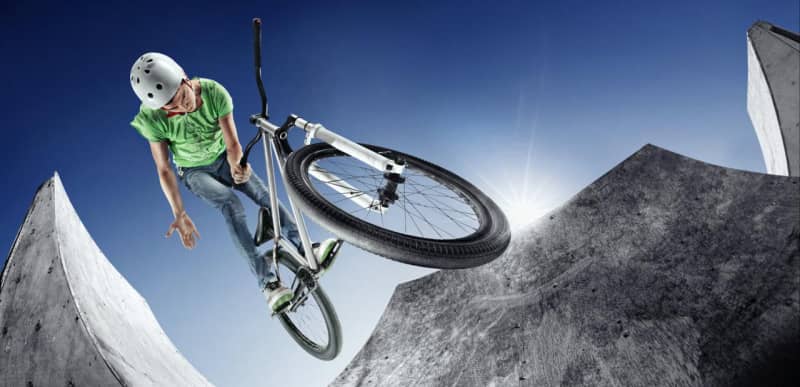
在 After Effects CC 中创建简单的 3D 照片效果可以为您的图像增添维度,给视觉效果带来一定的深度。
如何在 After Effects CC 中制作 3D 照片
步骤1:建立实体层
- 导入照片:将您的照片导入 After Effects。
- 添加黑色实体层:
- 转到 图层 > 新建 > 实体,创建一个黑色固态层,并将其命名为 “Black Solid”。
- 将黑色实体层移动到图层中图像层的上方。
- 降低不透明度:
- 选中 “Image Layer”(照片层),然后按键盘上的 T 键(不透明度),将其不透明度调低。
- 添加白色实体层:
- 再次转到 图层 > 新建 > 实体,创建一个白色固态层,并命名为 “White Solid”。
- 也将白色固体的不透明度降低,以便进行后续调整。
步骤2:建立遮罩和羽毛
- 绘制蒙版:
- 在白色固体层上,使用 钢笔工具 在要添加纹理的对象周围绘制一个粗糙的蒙版。这个蒙版不需要完美。
- 羽化蒙版:
- 选中刚绘制的蒙版后,按键盘上的 F 键,调整蒙版的 羽化 值(建议设置为 25-50 像素)。
- 调整层顺序:
- 确保图层顺序为:白色固体层 -> 黑色固体层 -> 图像层,确保白色层调至完全不透明。
步骤3:应用置换贴图效果
- 选择所有相关图层:
- 选中黑色和白色图层。
- 预合成:
- 转到 图层 > 预合成,将预合成命名为 “Displacement”,然后单击 确定。
- 应用位移贴图效果:
- 返回图像层,然后转到 效果 > 扭曲 > 位移贴图。
- 将刚创建的 “Displacement” 层指定为 位移图层。
- 设置位移参数:
- 在位移效果设置中,将 垂直位移 和 水平位移 修改为 亮度。通常,如果处理人像,建议 垂直位移 值保持为 0(水平移动),然后调整 水平位移 的值来控制效果的强度。小心不要过度使用,以免使图像变形。
步骤4:使用 RepeTile 隐藏任何裁剪
- 应用 RpeatTile:
- 转到 效果 > 样式 > RepeTile,将其放到 “Displacement” 层上方。
- 将 扩展 设置为“向左扩展”,并将 下拉菜单 更改为 “展开” 而不是 “重复”。
- 调整裁剪背景:
- 这将有效地隐藏任何可能出现的黑色裁剪区域。
步骤5:优化照片的位移
- 设置关键帧:
- 在 最大水平位移 属性处设置一个关键帧,初始值为 -15.0。
- 向前移动时间线(例如,1.5 秒),然后将 最大水平位移 调整到针对此值的正数(例如,+15.0)。
- 预览效果:
- 播放您的动画,您应该看到对象在旋转的同时,背景也呈现某种动态。
- 添加缩放动画:
- 按 S 键,打开 缩放 属性,在动画开始时添加一个关键帧,然后轻微增加缩放值以产生动态效果。这样,图中的主题在旋转的同时会稍微放大。
通过这些简单的步骤,您可以在 After Effects CC 中制作一个生动的 3D 照片效果。这种技术可以增加照片的视觉趣味,为静态图像增添动感。
声明:预览视频中的视频、音频、图片及字体仅做展示,不包含在下载文件内;水印不代表署名仅用于防盗,版权归原作者所有。 版权说明:资源均源于互联网收集整理,不保证资源的可用及完整性,不提供安装使用及技术服务,仅供个人学习研究,请勿商用。喜欢记得支持正版,若侵犯第三方权益,请及时联系我们删除!《版权声明》



评论0