
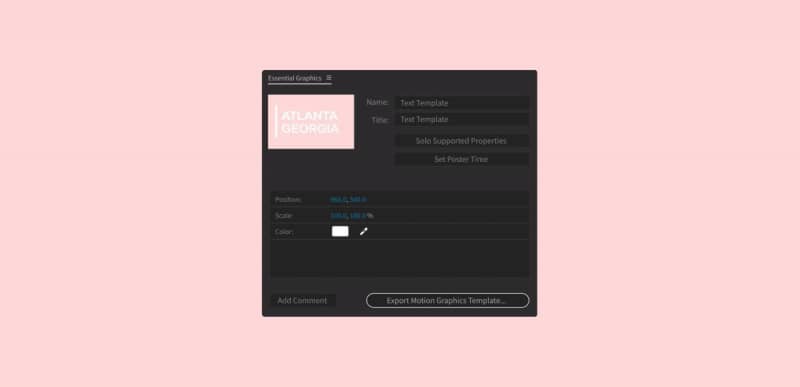
在 After Effects 中使用“主属性”面板,可以高效地管理和自定义模板,避免重复工作,从而使项目文件更加整洁。以下是设置主属性的详细教程,帮助您轻松创建多个版本的合成。
第1部分:After Effects 主属性教程
步骤1:使用基本图形面板设置主属性
设置基本图形面板
- 打开基本图形面板:导航到 窗口 > 基本图形。
- 选择合成:在打开的基本图形面板中,选择您要设置的合成名称。
- 创建属性:
- 激活合成后,您可以为文件创建名称。面板中会出现两个按钮:
- 主属性按钮:显示支持的所有属性。
- 设置海报时间按钮:允许您从播放头当前图像创建海报缩略图。
- 激活合成后,您可以为文件创建名称。面板中会出现两个按钮:
- 您可以在面板中找到 添加注释 和 导出运动图形模板 的按钮:
- 添加注释:为主属性模板添加说明,方便未来识别用途。
- 导出运动图形:将动画导出到 Premiere Pro 中进行编辑。
步骤2:添加模板的主属性
现在您已经设置了基本参数,可以将特定属性添加到基本图形面板,这些属性将成为您项目的主要控制项。
创建文本控件对象
- 新建空对象:转到 图层 > 新建 > 空对象,将其命名为例如“文本控件”。
- 层级链接:将文本、Matte 和其他相关图层拖入空对象中,成为其子层。
- 显示位置和比例:选中空对象,按 P 和 S 解锁位置和比例属性。
- 添加到基本图形面板:将“位置”和“比例”属性拖入基本图形面板。
改变源文本
- 显示源文本:选择文本层并展开,找到“源文本”属性。
- 添加到基本图形面板:将“源文本”拖入基本图形面板,并重命名为反映其用途的名称。
添加颜色控件
- 生成填充效果:转到 效果 > 生成 > 填充,将填充颜色更改为白色。
- 显示已编辑属性:选中图层,按 UU 显示已编辑的属性。
- 添加填充颜色:将“填充颜色”拖入基本图形面板,以便快速编辑。
添加线条颜色
- 显示线条颜色:选择线条图层,展开找到“笔触颜色”。
- 拖动添加到面板:将颜色拖入基本图形面板,并重命名为“线条颜色”。
添加背景属性
- 选择背景层:找到背景图层,展开并找到填充颜色属性。
- 添加填充颜色:将颜色拖到基本图形面板,并显示不透明度属性,通过按 T 键。
- 拖入属性:将“不透明度”属性拖入基本图形面板,并重命名。
步骤3:如何使用主属性面板编辑新版本
创建新作品
- 新合成:在 项目 面板中,将模板拖到 “新合成” 按钮以创建新合成。
- 重命名新作品:根据需要的修改(例如“标题1”)重命名新的合成。
在新模板中编辑主属性
- 展示主属性:在新的合成中展开主属性,显示您刚刚创建的所有属性。
- 修改属性:进行所需的更改,确保在“主属性”面板中编辑,而非基本图形面板,以避免影响原始图形。
- 预览更改:移动播放头以查看更改效果。
第2部分:基本的主属性提示和技巧
- 通过推送到主组件进行全局更改:
- 突出显示要更改的图层,然后按 “推送到主组件” 按钮来实施更改。所有新副本将具有此新值。
- 从母版中拉出以重置默认值:
- 如果需要将属性恢复为“母版”设置,突出显示层并单击“从母版提取”按钮。
- 复制新作品:
- 在项目面板中选择要复制的合成,按 Command + D(Mac)或 Ctrl + D(Windows)复制任意数量的副本。
- 添加背景图片:
- 从项目面板拖入透明图像,通过降低背景层的“不透明度”以显示它。根据需要缩放图像以适配。
现在,您可以在任何合成中使用这些主属性,轻松创建和自定义多个版本的设计,无需重复工作。
声明:预览视频中的视频、音频、图片及字体仅做展示,不包含在下载文件内;水印不代表署名仅用于防盗,版权归原作者所有。 版权说明:资源均源于互联网收集整理,不保证资源的可用及完整性,不提供安装使用及技术服务,仅供个人学习研究,请勿商用。喜欢记得支持正版,若侵犯第三方权益,请及时联系我们删除!《版权声明》



评论0