
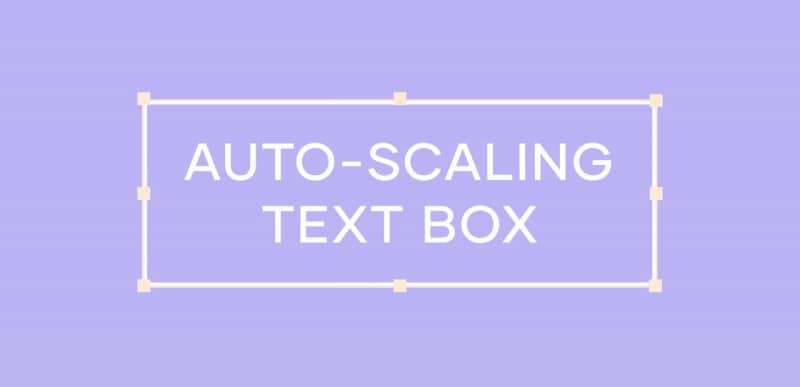
在 After Effects CC 中创建自动缩放文本框的功能可以通过表达式实现,尽管它不是内置的功能。以下是一步一步的详细教程,帮助你创建一个能够自动适应文本内容大小的文本框。
如何制作自动缩放文本框
步骤1:创建一个文本框
- 创建一个新的合成,设置为 1920 x 1080,帧率为 29.97。
- 在合成中创建一个新的 文本层,键入你想要的内容。
- 转到 图层 > 新建 > 形状图层,将新形状图层命名为 “文本框”。
- 在形状图层中添加一个 矩形 和 填充。
- 展开矩形的属性,找到 矩形路径 和 选项,然后按住 ALT 键点击 大小 旁边的秒表图标以添加表达式。
步骤2:创建一个表达式以自动缩放文本框
在表达式编辑器中,输入以下代码:
s = thisComp.layer("My Text Layer");
w = s.sourceRectAtTime().width; // 获取文本宽度
h = s.sourceRectAtTime().height; // 获取文本高度
[w, h] // 返回宽度和高度
你的完整表达应如下所示:
s = thisComp.layer("My Text Layer");
w = s.sourceRectAtTime().width;
h = s.sourceRectAtTime().height;
[w, h]
这个表达式使用 sourceRectAtTime() 函数来动态获取文本层的当前大小。
步骤3:重新放置文本框
- 选中矩形的左上角手柄并按住 CMD(Mac)或 CTRL(Windows)键,将其对齐到文本层的左上角,确保它捕捉到正确的位置。
- 在 矩形路径 的 位置 属性中,再次按住 ALT 点击秒表,输入以下表达式:
s = thisComp.layer("My Text Layer");
w = s.sourceRectAtTime().width / 2; // 宽度的一半
h = s.sourceRectAtTime().height / 2; // 高度的一半
l = s.sourceRectAtTime().left;        // 左边距
t = s.sourceRectAtTime().top;         // 上边距
[w + l, h + t]
这一表达式根据文本的位置自动调整矩形的位置,以保持框与文本的对齐。
步骤4:在框和文本之间添加填充
- 为了增加文本框的视觉效果,增加一些填充空间。在形状路径顶部菜单中添加 内填充。
- 在 填充 属性中,可以调整填充的数量,从而创建所需的边距。
- 如果有需要,还可以在形状轮廓中添加 笔触 以进一步自定义样式。
额外提示
为了提高灵活性,建议将文本框设置为 文本层的父级(使用父级链接功能)。这样,无论你如何移动或调整文本层,文本框都会自动跟随,确保适应各种文本变化。
声明:预览视频中的视频、音频、图片及字体仅做展示,不包含在下载文件内;水印不代表署名仅用于防盗,版权归原作者所有。 版权说明:资源均源于互联网收集整理,不保证资源的可用及完整性,不提供安装使用及技术服务,仅供个人学习研究,请勿商用。喜欢记得支持正版,若侵犯第三方权益,请及时联系我们删除!《版权声明》



评论0